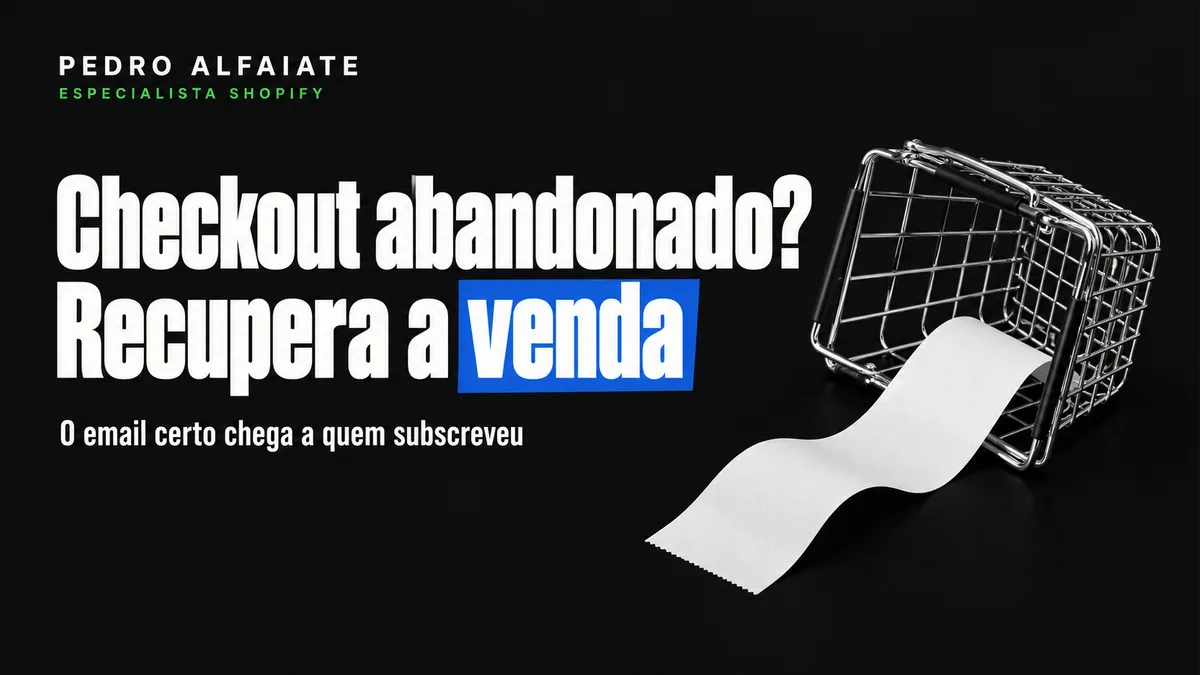
Os checkouts abandonados estão no painel do Shopify em Encomendas > Checkouts abandonados. Cada linha é alguém que chegou ao checkout, deixou pelo menos um contacto e saiu sem pagar. Alguns têm email, telefone e morada; outros só têm o que o cliente escreveu antes de desistir. É por isso que nem todos te dão forma de contactar a pessoa.
A partir daí tens duas formas de tentar recuperar a venda: enviar o link do checkout à mão, a uma pessoa concreta, ou ligar uma automação que envia esse email sozinha. Antes de escolheres, convém perceber o que o Shopify conta como abandonado e quem recebe o email automático.
O que o Shopify conta como checkout abandonado
Segundo a documentação do Shopify sobre checkouts abandonados, um checkout passa a abandonado quando o cliente já deu o email e fica mais de dez minutos sem concluir o pagamento. Um carrinho em que a pessoa nunca chegou ao checkout não aparece nesta lista.
Há mais três pormenores da documentação que mudam a forma como usas a lista:
- Só entram checkouts da loja online e do canal Botão Comprar. Compras começadas no POS ou em canais de terceiros não recebem email de recuperação.
- Tentativas identificadas como teste de cartões ou atividade de bots ficam fora da lista. Pagamentos bloqueados por risco elevado pelo Shopify Payments aparecem numa vista própria, a de bloqueados.
- Os checkouts com mais de três meses são apagados automaticamente. Se quiseres guardar um, a documentação sugere criar um rascunho de encomenda com os mesmos dados.
Que contactos aparecem em cada checkout
Abre um checkout da lista e vês o que o cliente preencheu: email ou telefone, morada se lá chegou, produtos e valores. Na Cronologia do checkout ficam também as tentativas de pagamento, com o motivo da falha quando existe, como cartão recusado, autenticação 3-D Secure falhada ou stock esgotado entretanto.
Essa cronologia é útil quando um cliente te escreve a dizer que o pagamento não passa. Em vez de adivinhar, vês a mensagem da tentativa e explicas-lhe o que aconteceu.
Se o cliente deu só o telefone, porque a tua loja aceita telefone em vez de email no checkout, o email de recuperação não pode ser enviado. O contacto fica registado, mas terás de decidir tu se e como o usas, tendo em conta o consentimento que o cliente te deu.
Enviar o link de recuperação à mão
Para um caso concreto, por exemplo um cliente que te perguntou pelo carrinho que tinha montado:
- Em Encomendas > Checkouts abandonados, abre o checkout.
- Clica no email do cliente, na secção de informação do cliente.
- O teu programa de email abre com o link do checkout já no texto. Acrescenta a tua mensagem e envia.
Envia esse link só à pessoa que abandonou o checkout. A documentação avisa que qualquer pessoa com o link consegue continuar aquele checkout, que o link não pode ser desativado depois de enviado e que, se quem o abrir tiver sessão iniciada numa conta de cliente da loja, a encomenda fica associada a essa conta.
Ligar o email automático no Shopify Messaging
O email automático de checkout abandonado vive hoje na app Shopify Messaging, em Apps > Messaging > Automações. A página da nova automação descreve o percurso:
- Em Apps > Messaging, abre Automações.
- Clica em Ver modelos e escolhe o modelo Checkout abandonado.
- Opcionalmente, edita o email: assunto, texto de pré-visualização, remetente, logótipo, cores e um desconto para quem voltar ao checkout.
- Clica em Ativar automação e confirma.
Os nomes dos botões podem variar com o idioma do painel. Se a tua loja ainda usa o email antigo, ele continua disponível até ser removido, e a documentação avisa que a passagem para a nova automação é permanente: depois de ativares a nova, não voltas à antiga.
O tempo de espera antes do envio edita-se no Shopify Flow, a partir da própria automação (Editar). A documentação indica que uma segunda automação de checkout abandonado nasce com 10 horas de espera. Escolhe o intervalo pelo teu tipo de produto e testa; não há um valor certo para todas as lojas.
Quem recebe o email automático por predefinição
Este é o ponto que mais surpreende. Na nova automação, o email de checkout abandonado só é enviado, por predefinição, a clientes subscritos no email marketing. A documentação indica que podes mudar o campo Para: do email para Todos os clientes.
Na mesma página, a lista de situações em que o email não sai inclui o cliente que ainda não fez uma compra nem subscreveu marketing, o cliente que concluiu a compra antes do envio, checkouts sem produtos disponíveis e pagamentos bloqueados por risco elevado.
Alargar o envio a quem não deu consentimento de marketing é uma decisão que toca nas regras de comunicações comerciais e de proteção de dados, não apenas numa definição do painel. Antes de mudares o destinatário, confirma com quem te aconselha juridicamente. Uma forma de aumentar o alcance sem mexer nisso é garantir que a caixa de subscrição da newsletter está bem visível no checkout e nos teus formulários de newsletter.
Como ver se está a funcionar
Na lista de checkouts abandonados, a coluna de estado do email mostra se o email saiu e a de recuperação mostra se a venda foi concluída. Um checkout conta como recuperado quando o cliente conclui a encomenda, pelo link do email ou por conta própria. Na automação, o Shopify Messaging mostra o desempenho e o registo de cada envio.
Antes de concluíres que a automação não funciona, faz um teste: inicia um checkout com um email teu subscrito no marketing, sai sem pagar e espera o tempo definido. Se o email não chegar, revê a lista de exceções acima, começando pelo consentimento.
Este artigo foi preparado a partir dos conteúdos da Academia Shopifyers e da documentação do Shopify consultada em setembro de 2026.